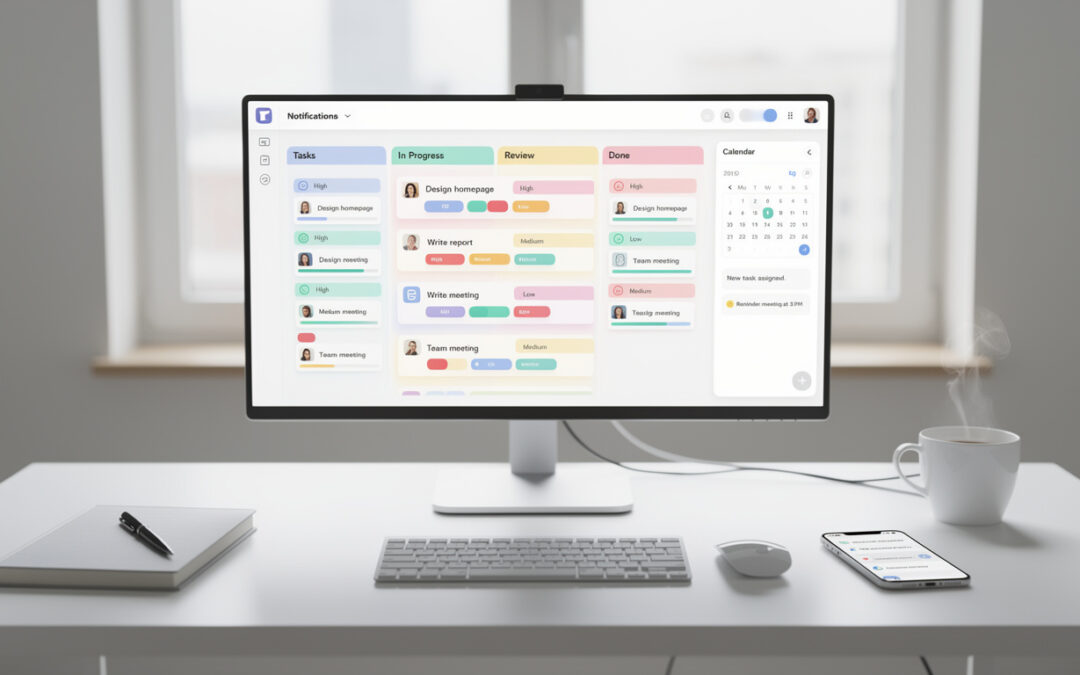
Un process client bien tenu ne sert pas seulement à “faire propre” : il protège la marge, sécurise les délais et évite les malentendus qui abîment la relation. Beaucoup d’équipes avancent encore avec des e-mails éparpillés, un devis dans un dossier, un brief dans un chat, et des tâches dans un outil à part. Résultat : le suivi client devient fragile, la documentation se perd, et les décisions se prennent sans visibilité. Notion apporte une réponse simple : centraliser l’information et rendre le workflow lisible, sans imposer une usine à gaz. L’enjeu n’est pas d’ajouter un outil, mais de créer une organisation qui clarifie qui fait quoi, quand, et avec quelles preuves. Avec quelques bases de données bien pensées, Notion peut jouer un rôle de CRM léger, soutenir la gestion client au quotidien et ouvrir la voie à une automatisation raisonnable. Le gain de productivité vient alors d’un cadre partagé, pas d’une course aux fonctionnalités.
Cartographier un process client clair avant d’ouvrir Notion
Avant les pages et les vues, un process solide commence par une séquence d’étapes compréhensible par tous, y compris par le client. Ce cadrage évite de “construire dans l’outil” ce qui devrait d’abord être une décision d’équipe.
Définir les étapes du workflow et les critères de passage
Un workflow client fonctionne quand chaque étape a une sortie observable : un document validé, une réunion tenue, un livrable remis. Sans critères, l’équipe discute du statut au lieu d’avancer.
Un exemple simple (et robuste) pour une petite agence : “Lead qualifié → Devis envoyé → Devis signé → Onboarding → Production → Validation → Livraison → Récap & suite”. Chaque flèche correspond à une preuve, stockée dans la documentation.
Pour clarifier rapidement les règles du jeu, une grille de passage peut être posée ainsi :
- Lead qualifié : besoin exprimé + budget plausible + interlocuteur identifié
- Devis signé : accord formel + acompte encaissé si applicable
- Onboarding : brief complet + accès transmis + planning validé
- Livraison : livrable remis + conditions de recette partagées
Avec ces critères, Notion n’invente pas le process : il le rend visible et vérifiable.
Clarifier les rôles, responsabilités et points de contact client
Quand un client ne sait pas à qui s’adresser, il contacte tout le monde. Et quand l’équipe ne sait pas qui tranche, elle temporise. La gestion client gagne en fluidité quand les rôles sont explicites.
Dans une PME, un modèle fréquent fonctionne bien : un “owner relation” (relation), un “owner delivery” (production) et un “owner administratif” (facturation). Les échanges deviennent plus sereins, car chacun connaît son périmètre.
Trois décisions simples renforcent la cohérence :
- Un seul canal pour les décisions (ex. commentaires Notion ou e-mail), pas cinq.
- Un rythme de points (hebdo ou bi-hebdo) avec ordre du jour stable.
- Un responsable de la page client, garant du suivi client et des mises à jour.
Une fois la mécanique humaine posée, l’outil devient un support, pas une béquille.
Construire un CRM Notion léger pour la gestion client au quotidien

L’idée n’est pas de reproduire un CRM d’entreprise, mais de créer un système stable : une base “Clients”, une base “Projets” et une base “Interactions”. Peu d’objets, mais bien reliés.
Les 3 bases de données indispensables (Clients, Projets, Interactions)
Dans Notion, une base de données n’est pas un tableau figé : chaque ligne est une page, donc un espace de documentation. C’est ce qui fait la différence pour le process client : chaque client et chaque mission ont leur “dossier vivant”.
Pour une structure efficace dès le départ, les propriétés suivantes couvrent la plupart des situations :
- Clients : secteur, contact principal, statut (actif/à relancer), canal d’acquisition
- Projets : client lié, offre, date de début, échéance, étape du workflow, marge estimée
- Interactions : date, type (appel/mail/réunion), résumé, décision prise, prochaine action
Cette triade transforme Notion en CRM opérationnel, sans alourdir l’équipe.
Mettre en place des vues utiles (Kanban, calendrier, listes filtrées)
La même donnée peut être lue différemment selon le besoin du moment. Une vue Kanban sert à piloter le flux, une vue calendrier à tenir les engagements, une liste filtrée à préparer une réunion.
Cas concret : une entreprise de services B2B, “Atelier North”, suit une dizaine de clients en parallèle. Le matin, la vue “Cette semaine” filtre les projets dont l’échéance arrive sous 7 jours. Avant un appel, la vue “Interactions — 30 derniers jours” affiche l’historique, sans fouiller les e-mails.
Trois vues qui apportent un vrai gain de productivité :
- Pipeline (Kanban) : étapes du process, pour voir où ça coince.
- Échéances (Calendrier) : livraisons, réunions, dates de validation.
- À relancer (Liste filtrée) : clients sans interaction depuis X jours.
La lecture devient immédiate, et l’équipe passe moins de temps à “retrouver” l’information.
Une fois ces vues en place, l’étape suivante consiste à standardiser la manière de traiter chaque nouveau client, pour éviter les écarts de qualité.
Standardiser le process client avec des templates Notion (onboarding, suivi, livraison)
Les templates ne sont pas un gadget : ils protègent la qualité quand la charge monte. Un même cadre de page, répliqué à chaque mission, réduit les oublis et sécurise la gestion client.
Créer une “fiche client” qui centralise la documentation
Une fiche client utile ne cherche pas à tout contenir, mais à pointer vers les éléments qui font gagner du temps : contacts, contexte, livrables, décisions, risques. L’objectif est de limiter les allers-retours et les “Tu peux me renvoyer… ?”.
Une fiche efficace peut contenir :
- Contexte : objectif, périmètre, contraintes, succès attendu
- Contacts : décideur, opérationnel, facturation, horaires préférés
- Documents : devis, brief, liens, versions livrées
- Rituels : cadence, ordre du jour type, canal de support
Cette page devient le point d’ancrage du suivi client, et diminue la dépendance à la mémoire individuelle.
Structurer l’onboarding et la livraison pour réduire les frictions
Les débuts et les fins de mission concentrent le plus de risques : accès oubliés, attentes floues, validation implicite. Un template “Onboarding” et un template “Livraison” posent des garde-fous simples.
Exemple côté onboarding : une checklist qui impose le brief, la collecte d’accès, les KPI, et la validation du planning. Côté livraison : une section “recette” (comment valider), une section “limites” (ce qui n’est pas inclus), et une section “suite” (maintenance, itérations, upsell raisonnable).
Les éléments à verrouiller à la livraison sont souvent les mêmes :
- Version livrée : date, lien, périmètre exact.
- Critères de validation : tests, délais de retour, format attendu.
- Passation : documentation, accès, formation courte si nécessaire.
- Prochaine étape : options, chiffrage, calendrier de décision.
La relation se termine proprement, ce qui ouvre plus facilement la porte à la recommandation.
Rendre le suivi client fluide grâce aux automatisations autour de Notion

Notion n’est pas un outil d’automatisation “à la Zapier” par nature, mais il devient très efficace dès qu’il est connecté à des outils de messagerie, calendrier et formulaires. L’enjeu : automatiser les passages répétitifs, pas les décisions.
Relier Notion aux outils clés (calendrier, e-mail, formulaires)
Une équipe commerciale peut faire entrer des leads via un formulaire, créer automatiquement une fiche dans le CRM Notion, puis générer une tâche de relance. Le temps gagné est réel, surtout quand le volume augmente.
Les connexions les plus utiles dans un process client sont :
- Calendrier : créer un événement depuis une propriété “date de RDV”
- Formulaire : alimenter la base “Leads” et éviter la ressaisie
- E-mail : journaliser une interaction importante dans “Interactions”
- Messagerie d’équipe : notifier un changement d’étape du workflow
Quand ces flux sont en place, Notion devient un tableau de bord de gestion client plutôt qu’un endroit “où il faut penser à aller”.
Garder une automatisation raisonnable et traçable
Automatiser trop tôt fige un process immature. Une règle simple : automatiser seulement ce qui est stable depuis plusieurs semaines et compris par toute l’équipe.
Dans “Atelier North”, une automatisation a été tentée pour créer des tâches à chaque changement de statut. Résultat : des tâches inutiles ont inondé la vue “Aujourd’hui”. L’ajustement a consisté à limiter l’auto-création aux transitions critiques : signature, démarrage, livraison, relance.
Pour éviter l’effet “boîte noire”, trois garde-fous :
- Nommer clairement chaque scénario d’automatisation (ex. “Relance J+7 devis”).
- Tracer la source (formulaire, webhook, manuel) dans une propriété.
- Réviser mensuellement ce qui crée du bruit plutôt que de la valeur.
Une automatisation utile laisse une trace et renforce la confiance, au lieu de brouiller la lecture.
Quand le système tourne, reste un point souvent sous-estimé : la gouvernance de l’espace de travail, qui conditionne la pérennité.
Faire vivre l’organisation Notion : permissions, rituels et hygiène de documentation

Un bon espace Notion ne repose pas sur la perfection, mais sur des habitudes simples : qui met à jour, quand, et selon quel standard. C’est là que l’organisation devient collective.
Sécuriser la gestion client avec les bons droits d’accès
Partager une page à un client peut être très efficace (portail, suivi, livrables), à condition de compartimenter. Une page interne pour l’équipe, une page “client-facing” propre et stable : le duo évite les maladresses.
Une politique minimale de permissions peut ressembler à ceci :
- Clients : accès lecture seule à un espace dédié “Portail”, jamais à la base globale
- Équipe : édition sur les projets, commentaire sur les pages sensibles
- Administratif : accès restreint aux pages de facturation
Cette discipline protège la relation et réduit les risques opérationnels.
Installer des rituels de suivi et une hygiène de documentation
Un suivi client fiable repose sur un rituel court, répétable, et assumé. Dix minutes bien placées valent mieux qu’une “grosse mise à jour” une fois par mois.
Un rythme simple, applicable dès une petite structure :
- Hebdo : revue pipeline (ce qui avance, ce qui bloque, prochaine action).
- Avant chaque RDV : lecture de la page projet + dernières interactions.
- Après chaque échange : décision + action suivante consignées en 3 lignes.
Ce cadre évite l’entropie naturelle des outils et maintient la productivité sur la durée, même quand l’équipe change ou grandit.