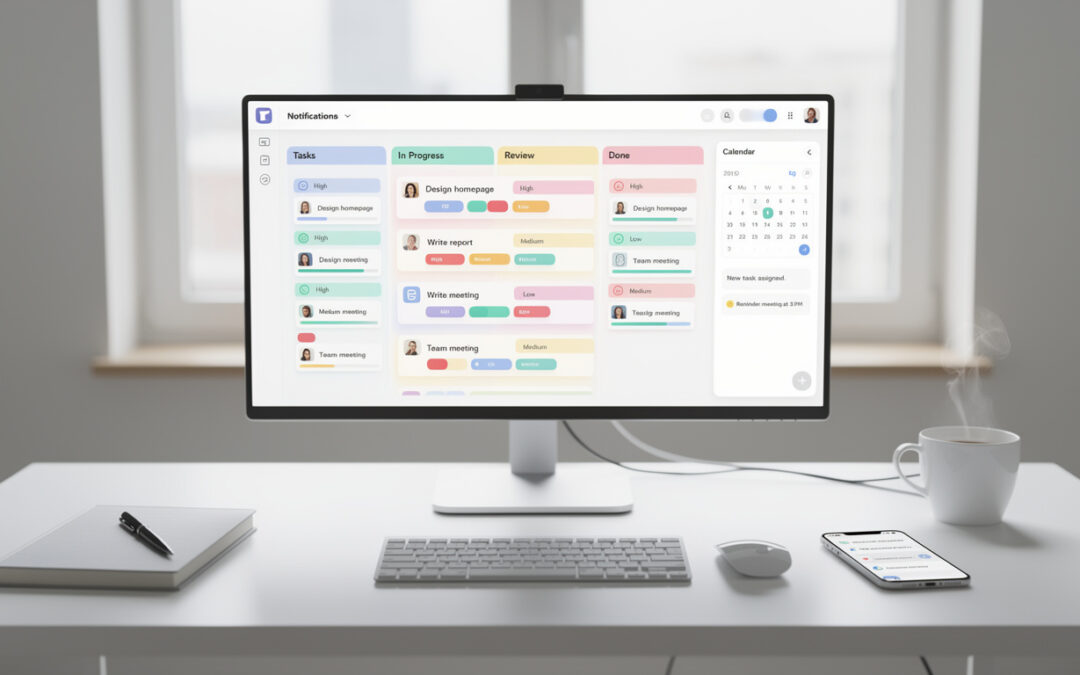
Une entreprise peut gagner des heures chaque semaine sans recruter, sans “outil miracle”, simplement en alignant ses pratiques. Dans de nombreuses équipes, la perte de temps vient d’un cocktail bien connu : fichiers introuvables, versions multiples, échanges d’e-mails interminables, réunions mal préparées et responsabilités floues. Google Workspace apporte un terrain commun pour remettre de l’ordre, à condition de le configurer comme un système de travail plutôt que comme une simple boîte à outils. L’enjeu n’est pas de tout numériser, mais de clarifier la communication interne, la gestion documents, la collaboration en ligne et la gestion tâches avec des règles simples, partagées et tenables. Le résultat attendu : une organisation entreprise plus lisible, des décisions plus rapides, et une productivité qui progresse sans pression inutile.
Mettre Google Workspace au service d’une organisation d’entreprise claire

Avant d’empiler des fonctionnalités, le point de départ reste le même : qui fait quoi, où se trouve l’information, et comment circule-t-elle. Google Workspace (anciennement G Suite, renommé en 2020) fonctionne très bien quand l’équipe partage un cadre commun : canaux de discussion, arborescences, règles de nommage, et rituels courts. Une PME fictive comme “Atelier Nord”, 18 personnes entre chantier, administratif et commerce, a souvent le même défi : tout le monde travaille, mais pas toujours au même endroit ni avec les mêmes repères. Workspace devient alors une colonne vertébrale, à condition d’assumer une idée simple : les outils collaboratifs servent d’abord à rendre le travail lisible, pas à le compliquer.
Définir des rôles et des espaces de travail plutôt que des “dossiers fourre-tout”
Quand un Drive devient un grenier numérique, ce n’est pas un problème technique, mais un signal : l’équipe ne sait plus où déposer, valider, ni archiver. La méthode la plus robuste consiste à créer des espaces par activité (vente, production, finance), puis à limiter les exceptions. Chez Atelier Nord, un seul changement a réduit les “tu l’as où ?” : des drives partagés par équipe, et un dossier “À traiter cette semaine” qui sert de sas, jamais d’archive.
Pour installer une structure facile à maintenir, des règles simples suffisent :
- Un drive partagé par équipe ou processus (Commercial, Projets, Administratif), avec un responsable identifié.
- Une convention de nommage avec date et statut (ex. 2026-06_Devis_ClientX_V1).
- Un dossier “00_Modèles” pour éviter de recréer les mêmes documents.
- Un dossier “99_Archives” avec une règle de classement mensuelle ou trimestrielle.
Une fois la structure posée, la suite logique consiste à fluidifier la circulation entre messages, documents et décisions.
Installer une logique “une information = un endroit” pour réduire la friction
Les équipes perdent du temps quand une décision est dans un e-mail, la pièce jointe dans un chat, et la version finale sur un ordinateur local. Gmail, Google Chat, Google Drive et Google Docs peuvent éviter cette dispersion si une règle est partagée : le document vit dans Drive, et le reste pointe vers lui. Ainsi, un fil Gmail sert à trancher, un Chat sert à coordonner, mais le contenu reste centralisé.
La cohérence se joue aussi sur les habitudes : un compte rendu dans Docs, lié à l’invitation Google Agenda, avec le lien Meet et les pièces à préparer. Quelques clics, mais surtout une même routine pour tout le monde. L’équipe passe alors d’un fonctionnement “réactif” à une organisation qui anticipe.
Structurer la collaboration en ligne avec Drive, Docs, Sheets et Slides
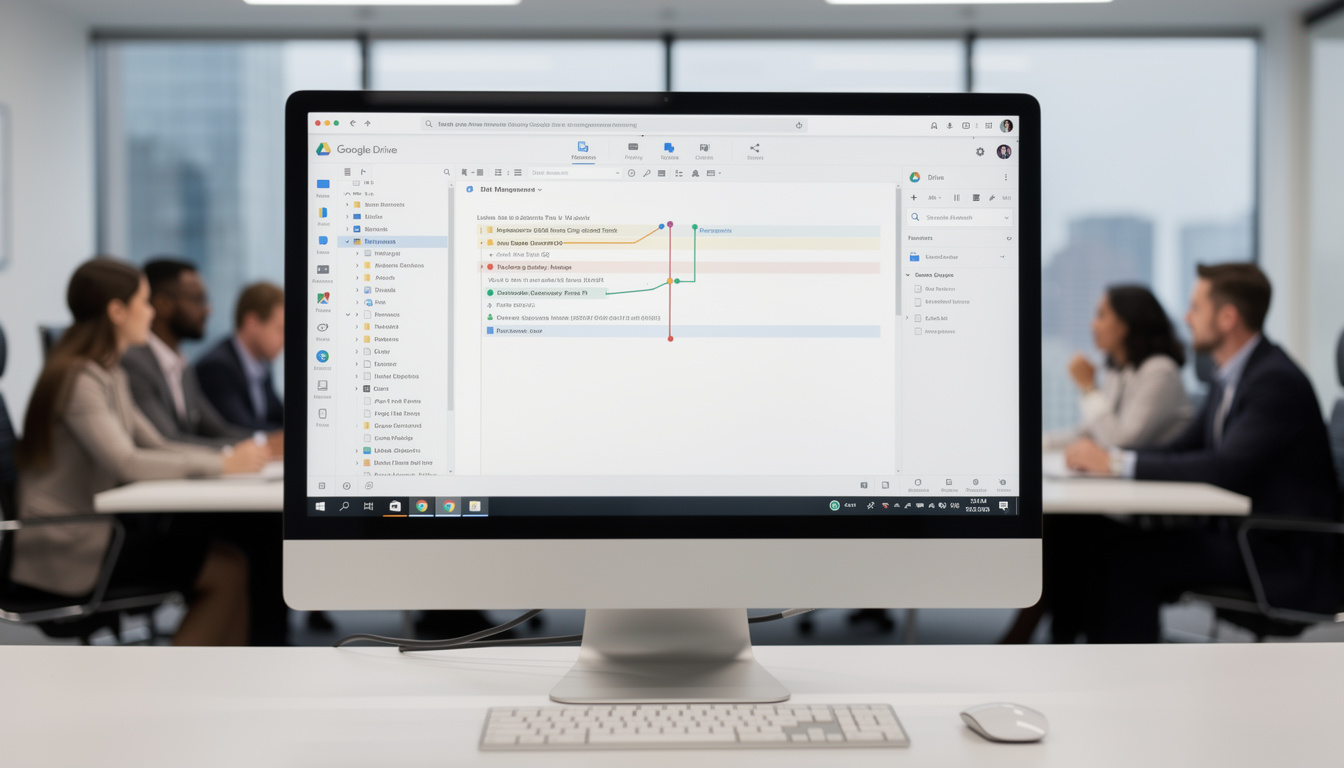
La collaboration en ligne n’est pas seulement le fait d’éditer à plusieurs. C’est la capacité à éviter les relectures inutiles, à suivre les arbitrages, et à rendre visibles les étapes. Les éditeurs Google permettent l’édition simultanée, les commentaires, l’historique de versions et le mode suggestion. Depuis l’intégration de Gemini (déployée progressivement à partir de 2025), certaines équipes gagnent aussi en vitesse sur les tâches répétitives : résumés, reformulations, réponses contextuelles dans Gmail, ou extraction d’éléments vers Docs et Sheets. Le bon réflexe reste de considérer l’IA comme un assistant de clarté, pas comme un décideur.
Réduire les versions multiples grâce aux commentaires, au suivi et à l’historique
Dans beaucoup de PME, la “VFinale”, “VFinale2”, puis “VFinale_OK” est un classique. Avec Docs et Slides, une bonne pratique consiste à garder un lien unique et à piloter le travail par commentaires assignés. Atelier Nord l’a appliqué sur ses propositions commerciales : un modèle Slides, une section “points à valider”, et une revue de 15 minutes avant envoi. Résultat : moins d’aller-retours et une validation plus sereine.
Pour rendre l’édition collective réellement efficace, ces usages font la différence :
- Utiliser le mode Suggestion pour les relectures, au lieu de modifier en silence.
- Assigner les commentaires à un responsable, avec une date de réponse attendue.
- Consulter l’historique des versions avant de “refaire” un fichier perdu.
- Centraliser les modèles (devis, CR, présentations) pour standardiser le niveau de qualité.
Quand la version unique devient la norme, l’étape suivante consiste à mieux piloter les chiffres et l’activité.
Piloter l’activité avec Sheets sans transformer l’équipe en contrôleurs de gestion
Google Sheets brille quand il sert des décisions concrètes : suivi de trésorerie, pipeline commercial, planning de charge, ou suivi de production. L’objectif n’est pas d’empiler des tableaux, mais d’exposer quelques indicateurs utiles et partagés. Un exemple simple : un Sheets “Cash 13 semaines” alimenté chaque vendredi, consulté en comité court le lundi. Le fichier devient un repère, pas une corvée.
Sheets facilite aussi le travail hybride : édition à plusieurs, commentaires, et export vers des formats compatibles si des partenaires utilisent d’autres suites bureautiques. L’équipe garde ainsi sa souplesse, sans renoncer à une gestion documents propre.
Renforcer la communication interne : Gmail, Chat, Meet et Agenda en tandem

La communication interne se dégrade rarement par manque d’outils, mais par manque de règles. Qui écrit où ? Qu’est-ce qui doit être tracé ? Qu’est-ce qui peut rester informel ? Workspace aide à segmenter : Gmail pour le formel et l’externe, Chat pour la coordination rapide, Meet pour les sujets complexes, Agenda pour la visibilité et l’engagement. Le point clé : réduire les discussions “en boucle” en donnant un chemin court vers la décision.
Créer des rituels courts et utiles avec Agenda + Meet
Une réunion utile commence avant la réunion. Avec Google Agenda, l’invitation peut contenir l’objectif, la préparation attendue, et le lien Google Meet. Les créneaux de disponibilité partagés évitent les ping-pong d’e-mails. Atelier Nord a introduit un rituel “15/30” : 15 minutes debout pour coordonner, 30 minutes maximum pour arbitrer les sujets qui bloquent vraiment.
Pour que ces rituels restent légers, un cadre opérationnel aide :
- Un ordre du jour en 3 points maximum, lié à un Doc unique.
- Un timekeeper tournant, responsable du rythme.
- Une décision ou un prochain pas noté à la fin de chaque point.
- Un suivi d’actions dans une liste partagée (Doc ou outil connecté).
Avec des réunions plus cadrées, Chat peut ensuite reprendre le relais sans saturer l’attention collective.
Utiliser Chat pour coordonner, pas pour archiver
Google Chat est efficace quand il sert la coordination : questions courtes, confirmations, alertes opérationnelles. Le piège consiste à y stocker des décisions longues ou des documents clés, qui se perdront dans le flux. Une pratique simple consiste à épingler les liens importants (document de référence, procédure, planning) et à renvoyer systématiquement vers Drive pour tout ce qui doit durer.
Quand les canaux sont bien nommés (ex. #projets-chantiers, #commercial-devis, #admin-factures), l’équipe sait où poser une question et où lire l’information. La discussion se clarifie, et le bruit baisse nettement.
Une fois la communication alignée, l’entreprise peut accélérer sans se mettre en risque, en travaillant sérieusement la sécurité et les accès.
Sécuriser les données et maîtriser les accès dans Google Workspace
La sécurité données ne doit pas être vécue comme une contrainte, mais comme une condition de continuité. Workspace propose des briques solides : chiffrement, authentification à deux facteurs, contrôles d’accès fins, et options avancées selon les offres (archivage, gestion des terminaux). Le vrai enjeu reste l’hygiène collective : des droits cohérents, des partages maîtrisés, et une capacité à réagir vite quand une adresse ou un appareil pose problème.
Mettre en place une gouvernance des droits simple et vérifiable
Les fuites les plus courantes ne viennent pas d’attaques sophistiquées, mais de liens partagés trop largement ou de comptes mal protégés. Une règle utile : attribuer les droits au plus près du besoin, et revoir périodiquement les accès. Dans une entreprise en croissance, les départs et changements de poste créent vite des “droits fantômes”. Un contrôle trimestriel de 30 minutes peut éviter des semaines de gestion de crise.
Une base de sécurité pragmatique peut s’appuyer sur les mesures suivantes :
- Activer le 2FA pour tous les comptes, sans exception.
- Limiter le partage public et privilégier les partages nominaux ou par groupe.
- Créer des groupes (commercial@, admin@) pour gérer les droits plus facilement.
- Tracer les documents sensibles (RH, finance) dans des espaces dédiés et restreints.
Une fois la sécurité posée, l’entreprise peut se permettre d’automatiser et de personnaliser sans perdre le contrôle.
Choisir la bonne offre pour éviter les compromis sur le stockage cloud et la conformité
Le choix d’une formule se décide rarement “au meilleur prix”, mais selon les usages réels : taille des fichiers, besoin d’enregistrement des réunions, exigences d’archivage, niveau de contrôle. Les paliers Business (Starter, Standard, Plus) diffèrent notamment sur le stockage cloud, la capacité Meet, et certaines fonctions d’administration. Une petite structure peut démarrer léger, puis monter en gamme au moment où la volumétrie et la traçabilité deviennent sensibles.
Un repère concret : si les équipes manipulent beaucoup de contrats, de vidéos de formation, ou de dossiers clients, le stockage et l’archivage deviennent vite structurants. Mieux vaut anticiper que migrer dans l’urgence.
Une fois les accès maîtrisés, l’attention peut se porter sur l’automatisation et la création d’outils sur mesure, sans alourdir le quotidien.
Automatiser la gestion des tâches et connecter des outils via Marketplace et AppSheet
Une organisation efficace ne repose pas sur des super-héros, mais sur des enchaînements simples. Le Google Workspace Marketplace permet d’ajouter des briques (signature électronique, diagrammes, CRM léger, connecteurs), tandis qu’AppSheet ouvre la porte à des applications internes sans développement lourd. L’intérêt est clair : réduire la saisie, fiabiliser les processus, et rendre le suivi plus visible. Le risque, lui, l’est tout autant : multiplier les extensions jusqu’à perdre la cohérence. La bonne approche consiste à automatiser uniquement ce qui revient souvent et coûte cher en attention.
Identifier les tâches répétitives qui méritent une automatisation
Atelier Nord a commencé par un point de douleur concret : la collecte des informations de chantier. Trop d’appels, trop de messages, trop de “j’ai oublié”. Une petite app AppSheet a permis de saisir photos, commentaires et avancement, envoyés automatiquement dans un Drive de projet et notifiés au bon canal Chat. Rien de spectaculaire, mais une nette baisse des interruptions.
Pour choisir des automatisations utiles (et les maintenir), cette grille est efficace :
- Fréquence : la tâche revient-elle chaque jour ou chaque semaine ?
- Erreur : génère-t-elle des oublis, des doublons, des pertes d’informations ?
- Impact : bloque-t-elle un client, une facture, une décision ?
- Simplicité : peut-elle être automatisée sans créer une usine à gaz ?
Une fois les priorités identifiées, reste à intégrer quelques outils tiers cohérents, sans morceler le système.
Étendre Workspace sans casser la cohérence des pratiques
Ajouter un module pour les signatures, un autre pour les schémas, un troisième pour les tickets : cela peut aider, mais seulement si l’équipe sait où se trouve la “source de vérité”. Des intégrations courantes comme la signature électronique (ex. SignEasy) ou les diagrammes (ex. Lucidchart) ont du sens quand elles s’insèrent dans Drive et Gmail, au lieu de créer un circuit parallèle.
Enfin, l’IA Gemini peut accélérer certaines étapes : proposer une réponse dans Gmail, résumer un fil, transformer des notes en plan dans Docs, ou structurer des données dans Sheets. Le gain est réel quand le cadre est clair : qui valide, où est enregistré le résultat, et à quel moment l’humain tranche. Une organisation mature sait tirer profit de l’assistant sans lui déléguer la responsabilité.