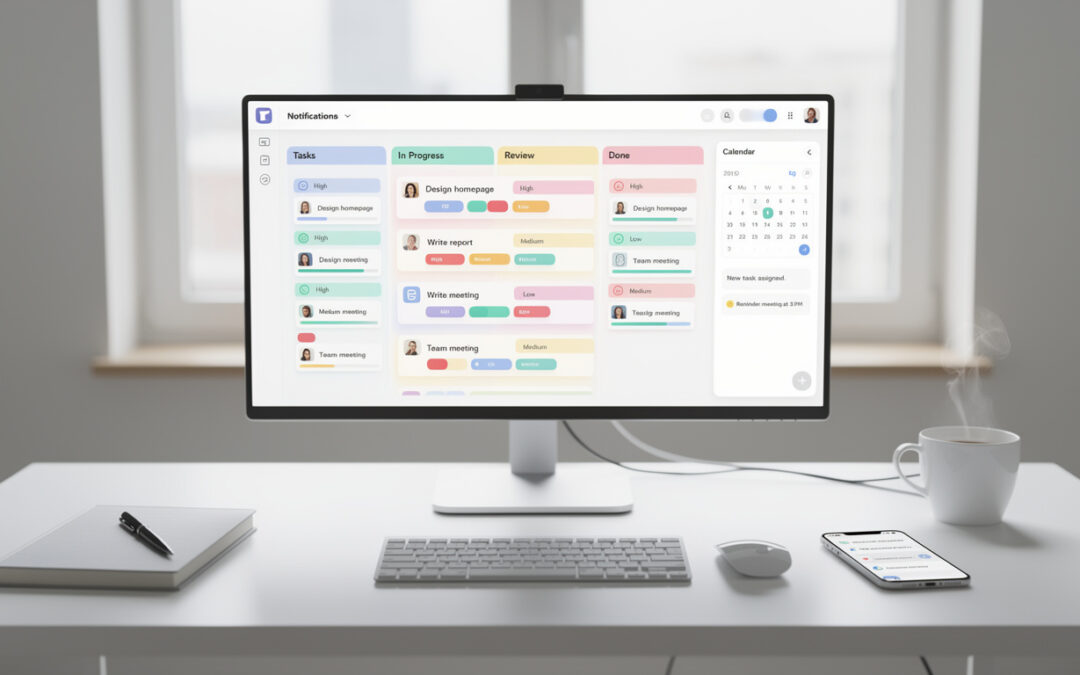
Quand une activité grandit, la gestion de tâches devient vite un bruit de fond permanent : demandes qui s’empilent, urgences qui se contredisent, échanges dispersés entre messages et fichiers. La méthode Kanban remet de l’ordre sans complexifier, en rendant le workflow visible et en facilitant la priorisation. Avec Trello, cette logique prend une forme simple : un tableau Kanban partagé, des colonnes qui racontent l’avancement, des cartes qui portent des décisions claires. Le bénéfice dépasse la simple organisation personnelle : la collaboration gagne en fluidité, les arbitrages deviennent explicites, et la productivité s’améliore sans pression inutile. L’enjeu, au fond, consiste à choisir un cadre léger… mais suffisamment précis pour soutenir l’efficacité au quotidien.
Comprendre Kanban et Trello pour une organisation visuelle et actionnable

Un tableau Kanban fonctionne comme une carte routière : il montre où se situe le travail, ce qui bloque et ce qui doit partir en premier. Trello reprend ce principe avec une interface visuelle faite de tableaux, de listes et de cartes, facilement partageable avec une équipe ou des intervenants externes.
Les principes Kanban qui améliorent la productivité sans rigidifier
Kanban repose sur une idée simple : limiter le travail en cours pour éviter l’embouteillage. Quand trop de sujets avancent en parallèle, le temps se perd en reprises, en relances et en micro-arbitrages.
Un exemple fréquent en PME : une équipe commerciale lance des demandes “rapides” au marketing, pendant que le support client ajoute ses priorités. Sans cadre, tout devient urgent. Avec Kanban, la charge se voit, les arbitrages se discutent, et le rythme se stabilise.
Pour ancrer ces principes dans la routine, quelques repères concrets aident à démarrer :
- Visualiser le travail réel (pas celui “prévu”)
- Limiter le nombre de cartes en En cours
- Rendre la priorisation explicite, pas implicite
- Traiter les blocages comme des informations, pas comme des fautes
Ces règles simples posent le décor ; reste à les traduire dans un outil utilisable au quotidien.
Pourquoi Trello facilite la collaboration et la clarté des responsabilités
Sur Trello, une carte n’est pas qu’une tâche : c’est un point de rendez-vous. On y met une description utile, une échéance réaliste, des pièces jointes, et surtout une responsabilité claire, ce qui réduit les zones grises.
Dans une entreprise fictive, “Atelier Nord”, un dirigeant fait intervenir un freelance design et un cabinet comptable. Le tableau partagé évite les longs fils d’e-mails : chacun voit ce qui est attendu, à quel stade, et quand une validation est nécessaire. La collaboration se joue alors sur des faits visibles, pas sur des impressions.
Pour accélérer l’adoption, quelques réglages de base font la différence :
- Une carte = un livrable ou une action vérifiable
- Un responsable unique, même si plusieurs contributeurs participent
- Des commentaires courts, orientés décision (oui/non, à modifier, à valider)
- Une échéance seulement quand elle sert un engagement réel
Une fois ce socle posé, la structuration des colonnes devient l’étape la plus rentable.
Structurer un tableau Kanban Trello pour piloter le workflow de bout en bout
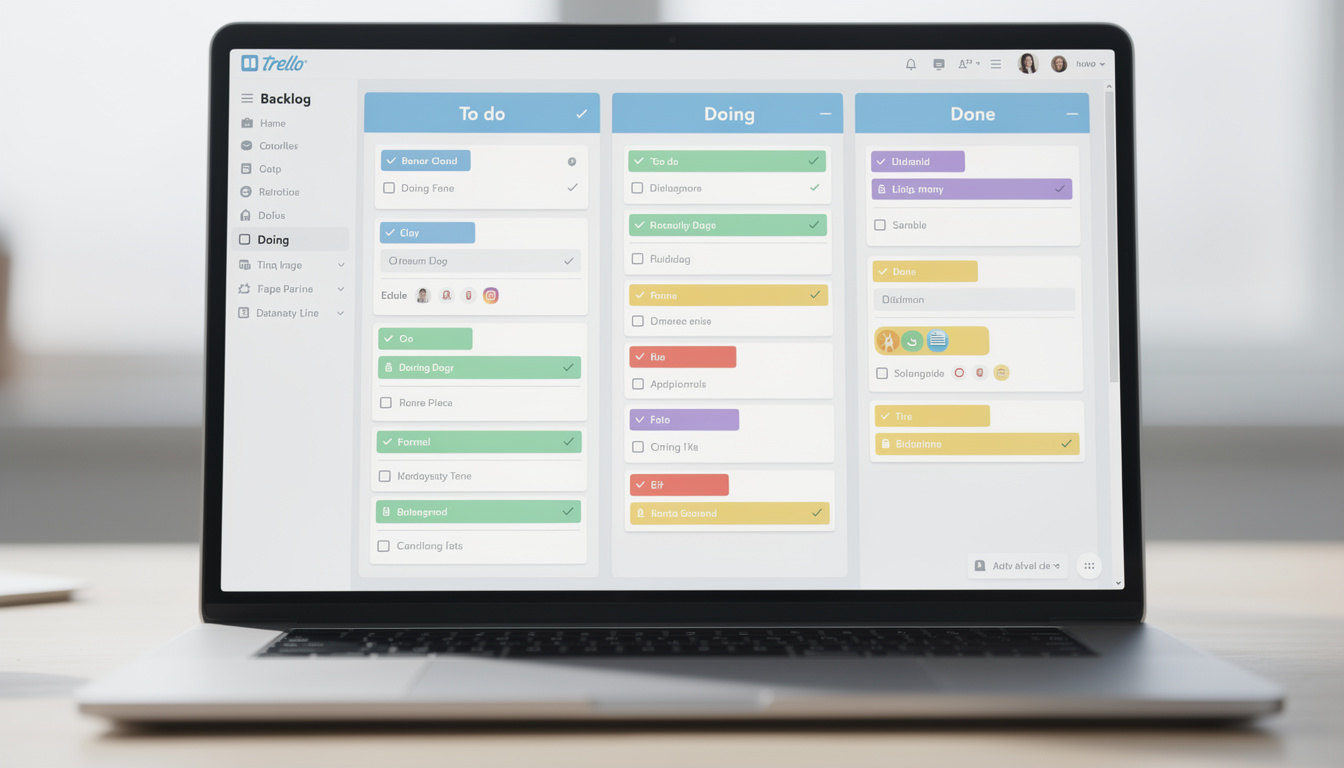
La puissance d’un tableau Kanban vient moins du nombre de colonnes que de leur signification. Les listes matérialisent les étapes du workflow et rendent les passages de relais explicites, ce qui soutient l’organisation et la fiabilité.
Construire des listes qui reflètent le processus réel (Backlog, À faire, En cours, Terminé)
Un schéma classique fonctionne dans la plupart des contextes : Backlog, À faire, En cours, Terminé. L’intérêt : repérer rapidement les goulets d’étranglement et éviter que “En cours” devienne une zone de stockage.
Dans une agence de services, “Backlog” accueille les demandes entrantes (clients, interne, opportunités). “À faire” contient ce qui a été choisi pour la semaine. “En cours” reste volontairement limité, et “Terminé” sert de base au bilan : ce qui a été livré, ce qui a pris du temps, ce qui peut être standardisé.
Pour garder des colonnes utiles et non décoratives, des critères de passage clairs sont nécessaires :
- Une carte passe en À faire uniquement si elle est assez définie pour être réalisée.
- Une carte passe en En cours quand un créneau est réellement commencé, pas “quand quelqu’un y pense”.
- Une carte passe en Terminé quand le livrable est utilisable (publié, envoyé, validé), pas “presque fini”.
Ces seuils évitent la fausse avancée et renforcent l’efficacité collective.
Rendre la priorisation visible avec labels, checklists et limites de travail en cours
La priorisation ne se résume pas à trier des urgences. Elle consiste à rendre visibles les choix : ce qui compte maintenant, ce qui attend, et pourquoi. Trello aide avec des labels, des checklists et des conventions simples, à condition que l’équipe les utilise de manière cohérente.
Un cas courant : une startup B2B prépare une démo investisseur. Les cartes “support” et “produit” se disputent la même énergie. Des labels “Impact revenu”, “Risque client” et “Dépendance technique” rendent les arbitrages rapides lors du point hebdomadaire, sans réinventer la discussion à chaque fois.
Quelques bonnes pratiques faciles à appliquer au quotidien :
- Un nom clair et unique par colonne (éviter les synonymes qui brouillent)
- Une limite explicite sur En cours (ex. 3 à 5 cartes max selon l’équipe)
- Des labels pour distinguer urgence, type de travail ou client
- Une checklist standard pour les étapes critiques (validation, QA, envoi)
Une fois la mécanique fiable, l’automatisation devient un accélérateur plutôt qu’un gadget.
Automatisation Trello (Butler) et power-ups : gagner du temps sans perdre le contrôle
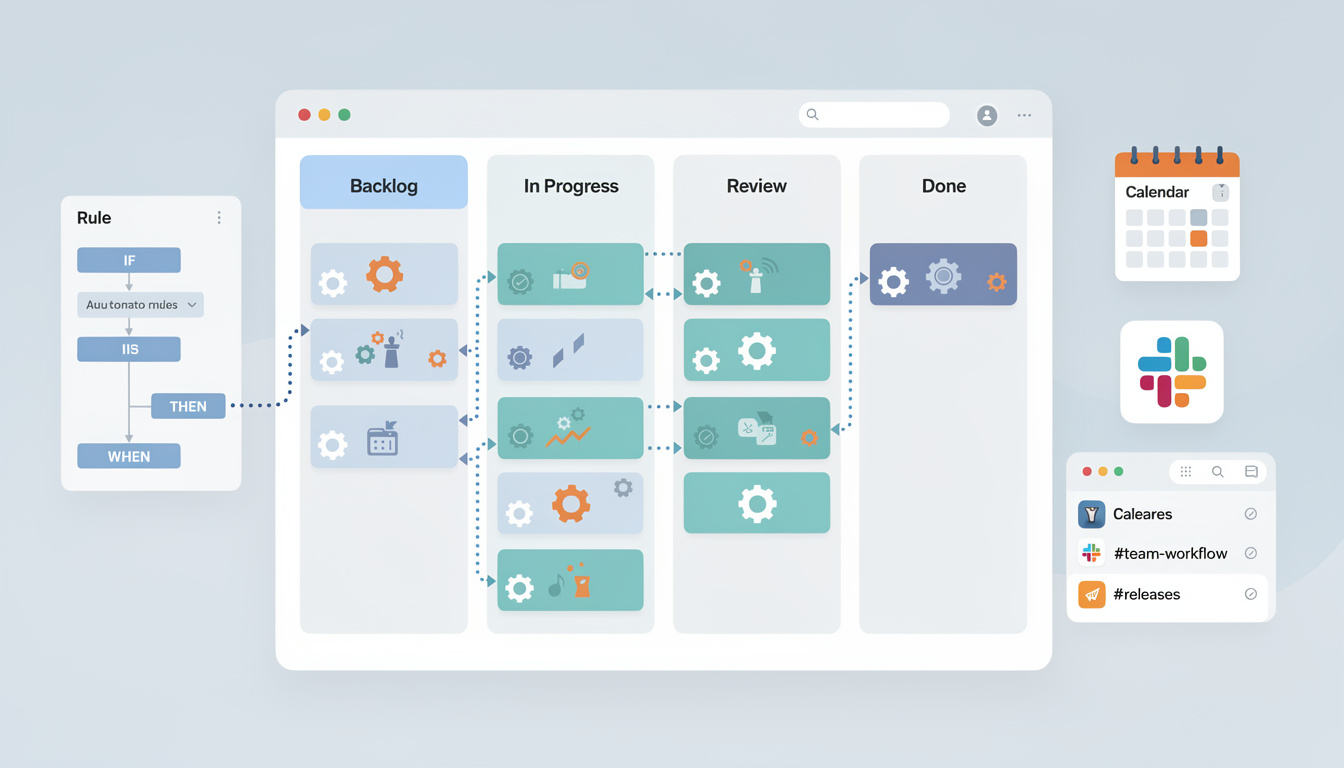
Quand la structure tient, les tâches répétitives deviennent visibles… et automatisables. Sur Trello, Butler permet de déclencher des actions sans code : déplacer une carte, ajouter une checklist, attribuer un responsable, ou rappeler une échéance.
Règles Butler pour fluidifier le workflow et réduire la charge mentale
Automatiser ne signifie pas tout robotiser. L’objectif est de supprimer les micro-gestes qui consomment de l’attention : tri, déplacement, rappels, standardisation des étapes. En pratique, cela réduit les oublis et stabilise la qualité.
Dans “Atelier Nord”, chaque carte qui arrive en “À faire” reçoit automatiquement une checklist “Prêt à produire” (brief, sources, validation). À l’approche d’une échéance, un rappel part dans les commentaires, ce qui évite les relances individuelles et recentre la discussion sur le contenu.
Des automatisations simples, testées progressivement, couvrent déjà 80% des besoins :
- Ajouter une checklist quand une carte entre dans En cours
- Déplacer une carte en Terminé quand la checklist est complète
- Assigner automatiquement un responsable selon le label (ex. “Design”)
- Archiver les cartes terminées après un délai pour garder le tableau lisible
Avec ces règles, la productivité progresse sans demander d’effort supplémentaire à l’équipe.
Power-ups utiles pour centraliser documents et communication d’équipe
Les power-ups servent à éviter la dispersion : documents dans un outil, discussion dans un autre, décisions ailleurs. Connecter les bons services réduit les pertes d’information et accélère la coordination, surtout en travail hybride.
Un exemple concret : une équipe produit partage maquettes, retours et décisions. En reliant Figma aux cartes, chacun accède au bon écran au bon endroit. En ajoutant Slack, les mouvements clés (carte bloquée, validation requise) deviennent des signaux utiles plutôt qu’un flux constant.
Quelques intégrations souvent pertinentes selon les contextes :
- Google Drive pour regrouper les fichiers et versions
- Slack pour notifier l’équipe sur les étapes décisives
- Figma pour lier maquettes et retours design
- Butler pour orchestrer règles et actions récurrentes
L’étape suivante consiste à vérifier que cette organisation tient aussi quand plusieurs métiers se croisent.
Pour visualiser des réglages concrets et des configurations courantes, un tutoriel vidéo aide souvent à passer du concept au geste :
Déployer Trello en équipe : modèles, cas d’usage et comparaison rapide avec ClickUp
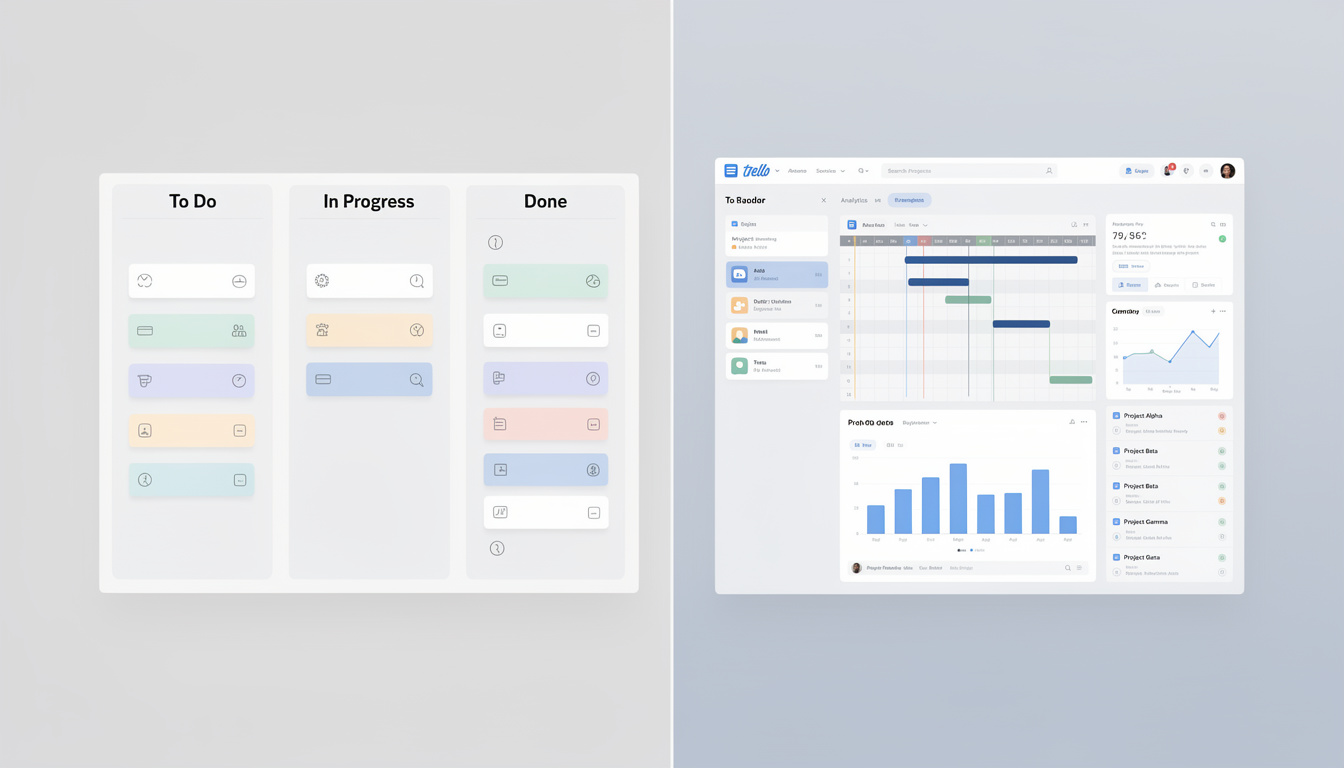
Un outil s’évalue rarement sur ses promesses, mais sur ses usages. En équipe, Trello s’appuie sur des modèles prêts à l’emploi et une courbe d’apprentissage rapide, tandis que d’autres solutions comme ClickUp répondent mieux aux environnements très structurés.
Exemples de modèles Trello par département pour gagner en efficacité
Les modèles accélèrent le démarrage, à condition d’être adaptés au terrain. Copier un modèle sans l’ajuster mène souvent à un tableau “joli” mais peu utilisé. Le bon réflexe : partir simple, observer une semaine, puis ajuster les colonnes et les règles.
Dans une PME en croissance, le marketing adopte un calendrier de contenu, les RH structurent un pipeline de recrutement, et le support client suit les tickets par statut. Chaque tableau garde le même langage visuel, ce qui facilite les passages de relais entre fonctions.
Des modèles utiles pour couvrir les besoins les plus fréquents :
- Calendrier de contenu pour piloter publications et validations
- Pipeline de recrutement pour suivre candidats, entretiens et décisions
- Feuille de route produit pour arbitrer priorités et dépendances
- Assistance client pour traiter les demandes avec un workflow clair
Quand les modèles répondent aux cas d’usage, la question suivante devient : Trello suffit-il à l’échelle visée ?
Trello vs ClickUp : choisir selon complexité, gouvernance et adoption
La comparaison la plus utile porte sur trois critères : complexité des projets, besoin de reporting, et capacité d’adoption. Trello brille par sa simplicité : un tableau Kanban se met en place vite, ce qui limite la résistance au changement et favorise la collaboration.
ClickUp propose davantage de vues et des structures de données plus riches, utiles quand l’entreprise doit gérer des portefeuilles de projets, des dépendances fortes ou des exigences de reporting avancées. En contrepartie, la mise en route demande souvent plus de cadrage et de formation.
Pour décider sans théorie, un test pilote sur un projet court reste le plus fiable :
- Choisir un périmètre clair (ex. lancement d’une offre, campagne, sprint produit).
- Définir 3 indicateurs simples : délai moyen, cartes bloquées, qualité des livrables.
- Évaluer la charge d’administration (temps passé à “gérer l’outil”).
- Valider les automatisations et règles avant généralisation.
Un outil bien choisi est celui qui rend le travail plus lisible et les décisions plus rapides, sans imposer une lourdeur supplémentaire.
Pour aller plus loin sur les pratiques d’équipe et les rituels autour d’un board partagé, cette recherche vidéo apporte des retours concrets :