Un workflow n’a pas besoin d’un logiciel complexe pour rendre une équipe plus fiable et plus rapide. Dans beaucoup de petites structures, la vraie difficulté consiste à rendre visible qui fait quoi, quand, et avec quelles informations — sans transformer le suivi en “usine à gaz”. Google Sheets, souvent réduit à une simple feuille de calcul, devient pourtant un excellent point d’ancrage pour clarifier un processus, organiser la gestion des tâches et renforcer la collaboration. À condition de rester sobre : quelques colonnes bien pensées, des formules utiles, et une touche d’automatisation via scripts quand cela évite des relances. Le résultat : un pilotage simple, traçable, et réellement adopté.
Définir un workflow simple dans Google Sheets sans compliquer l’équipe
Un bon workflow commence par une décision : quel flux doit être suivi, et à quel moment le suivi devient utile. Sur Google Sheets, l’objectif n’est pas de “tout gérer”, mais de sécuriser les passages de relais et de limiter les zones grises. Une feuille de calcul bien construite sert surtout de référence partagée, où chacun retrouve l’état réel du travail sans multiplier les messages.
Choisir un processus unique et le rendre visible, étape par étape
Un exemple courant : une petite agence (appelons-la Atelier Lumen) reçoit des demandes clients, prépare un devis, produit, puis facture. Tant que l’équipe tient à 2 ou 3 personnes, tout passe “à l’oral”. À 6 ou 7, les angles morts apparaissent : devis oubliés, validations tardives, livrables sans relecture.
La solution la plus robuste consiste à représenter le processus sous forme d’états simples (par exemple : Reçu → Qualifié → En cours → À valider → Terminé → Facturé). Cette chaîne devient le langage commun : un statut clair vaut mieux qu’une longue explication.
Pour cadrer ce premier socle, quelques choix concrets aident à éviter les dérives :
Les questions à trancher avant d’ouvrir la feuille :
- Quel événement déclenche l’entrée d’une ligne (mail, formulaire, appel) ?
- Quel est le “résultat attendu” pour considérer une tâche terminée ?
- Qui a autorité pour changer un statut (responsable, binôme, tout le monde) ?
- Quels champs sont obligatoires pour éviter les allers-retours (client, date, priorité) ?
- Quel rythme de revue est réaliste (quotidien 10 min, hebdo 30 min) ?
Une fois ces réponses alignées, la feuille devient un outil d’exécution plutôt qu’un tableau décoratif.
Clarifier les rôles pour éviter la relance permanente
Dans un workflow, le blocage provient rarement d’un manque d’outils. Il vient plutôt d’un flou sur “qui porte la balle”. Dans Google Sheets, une colonne “Responsable” (nommée) est plus efficace qu’une discussion sans fin dans un canal de messagerie.
Atelier Lumen a résolu un point récurrent en séparant deux notions : le “réalisateur” et le “décideur”. Le premier exécute, le second valide. Résultat : moins de micro-interruptions, et des validations regroupées. Le tableau ne remplace pas les échanges, il les rend plus utiles.
Cette logique se traduit très concrètement par des champs simples :
Les colonnes minimales qui stabilisent la gestion des tâches :
- ID (numéro unique)
- Demande (intitulé court, actionnable)
- Statut (liste déroulante)
- Responsable (une personne, pas une équipe)
- Échéance (date)
- Prochaine action (la toute prochaine étape, en une phrase)
Avec ce noyau, la section suivante peut renforcer la fiabilité grâce aux formules et à quelques règles de contrôle.
Structurer la feuille de calcul : colonnes, formules et règles de qualité
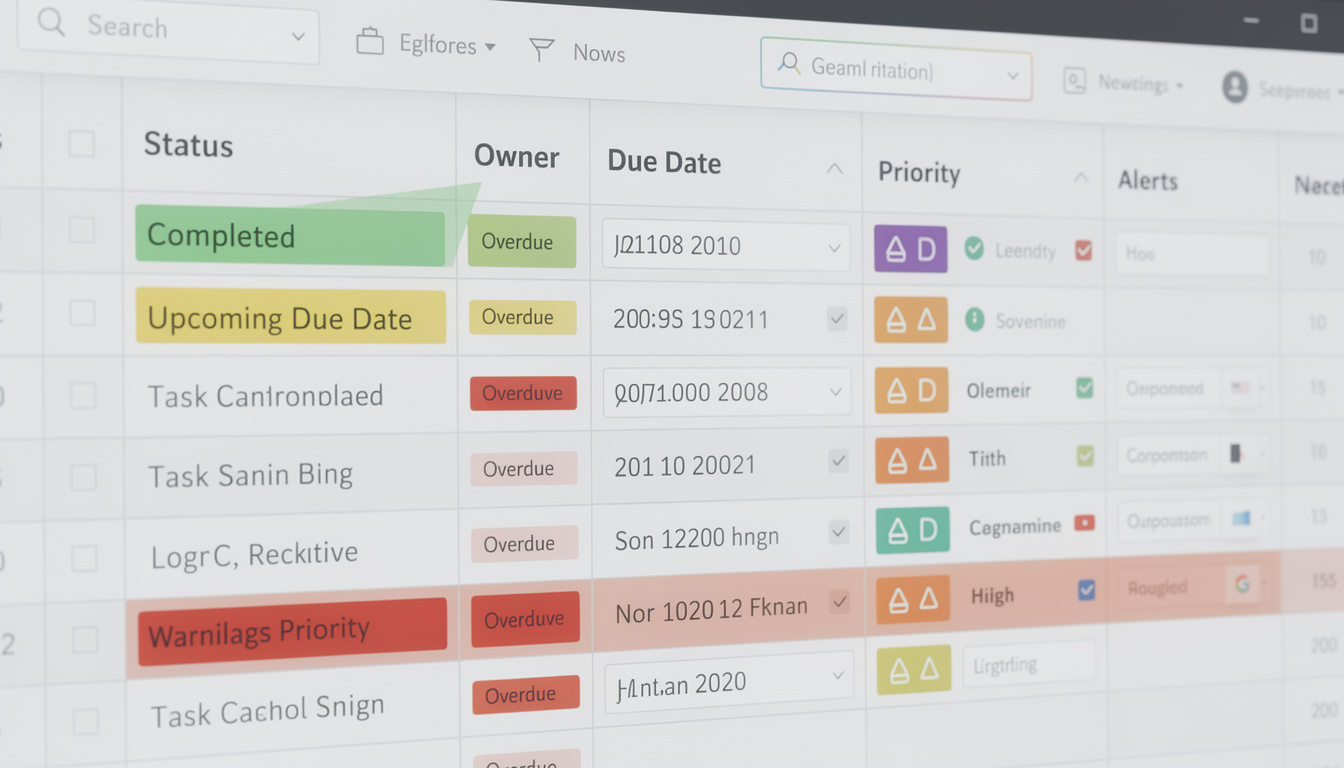
Une feuille de calcul devient un outil de pilotage quand elle produit des signaux : retards, priorités, charge, blocages. Les formules ne servent pas à faire “plus technique”, mais à éviter les interprétations et à rendre les arbitrages plus rapides. Le mot d’ordre : automatiser le contrôle, pas la complexité.
Installer des formules simples qui donnent des signaux utiles
Dans Atelier Lumen, l’équipe s’est rendu compte que le statut “En cours” cachait deux réalités : en production ou en attente d’une validation client. La feuille a donc ajouté une colonne “Bloqué ?” et une colonne “Jours restants”. Deux calculs, et les discussions hebdomadaires sont devenues nettement plus concrètes.
Quelques formules typiques transforment la lecture du tableau :
Les formules qui améliorent immédiatement la visibilité :
- Jours restants : =DATEVALUE(Échéance)-AUJOURDHUI()
- En retard ? : =SI(AUJOURDHUI()>Échéance; »Oui »; »Non »)
- Âge de la tâche : =AUJOURDHUI()-DATEVALUE(Date_de_création)
- Priorité calculée (exemple) : =SI(En_retard= »Oui »; »Haute »;Priorité)
- Blocage (exemple) : =SI(Statut= »À valider »; »Validation requise »; » »)
Ces indicateurs ouvrent la porte à une revue d’équipe plus courte, centrée sur les décisions plutôt que sur la chasse aux informations.
Sécuriser la saisie avec des règles simples et partagées
Un workflow s’effondre si la saisie est incohérente : statuts écrits différemment, échéances vides, responsables multiples. Sur Google Sheets, la fiabilité vient souvent de quelques garde-fous : listes déroulantes, champs obligatoires, et conventions de nommage.
Une règle utile : interdire les statuts “fourre-tout”. Si “À traiter” couvre tout, plus personne ne sait quoi faire. Mieux vaut 5 à 7 statuts maximum, mais explicites. C’est un compromis entre rigueur et réalité terrain.
Pour installer une discipline sans rigidité :
Les standards qui évitent les erreurs sans alourdir :
- Limiter les statuts à une liste fermée (pas de texte libre).
- Imposer une échéance pour certains statuts (ex. “En cours”).
- Utiliser une convention courte pour les intitulés (verbe + objet).
- Bloquer les colonnes “calculs” en lecture seule.
- Prévoir une colonne “Notes” pour l’exception, pas pour le quotidien.
Une fois la feuille fiable, l’étape suivante consiste à réduire les relances grâce à l’automatisation et aux scripts.
Automatisation légère : notifications et routines avec Google Apps Script

L’automatisation ne vise pas à remplacer la coordination humaine. Elle sert plutôt à supprimer les tâches répétitives : relances, rappels, création de modèles. Sur Google Sheets, le bon point d’entrée reste Google Apps Script : des scripts simples, lisibles, et limités à des actions à forte valeur.
Démarrer avec des scripts simples (sans transformer la feuille en application)
Dans Atelier Lumen, un irritant revenait chaque semaine : “Qui relance le client pour valider ?”. Un petit script a suffi : quand une ligne passe au statut “À valider” depuis plus de 48 heures, un email part automatiquement au responsable, avec le lien direct vers la ligne.
Ce type de Google Apps Script reste sobre : une condition, un destinataire, un message. L’équipe garde la main sur la décision, mais n’oublie plus le point de contrôle.
Les automatisations les plus rentables dans une petite organisation :
- Envoyer un rappel si une échéance approche (J-2, J-1).
- Notifier quand un statut change (ex. “À valider” → “Terminé”).
- Créer une tâche récurrente automatiquement chaque lundi.
- Archiver les lignes “Terminé” après X jours.
- Générer un email client à partir d’un modèle (copier-coller réduit).
Une automatisation réussie reste discrète : elle aide, sans ajouter une couche de maintenance.
Mettre en place des déclencheurs et des règles d’usage claires
Un risque classique : automatiser trop vite et créer des notifications inutiles. Le résultat est connu : tout le monde les ignore. La règle pragmatique consiste à n’automatiser que ce qui répond à un problème observé au moins deux fois, avec un coût réel (retard, stress, perte de chiffre).
Les déclencheurs (time-driven, onEdit) doivent être documentés dans la feuille, même brièvement : “Pourquoi ce script existe” et “Qui le modifie”. La technique devient alors un support de collaboration, pas un territoire réservé.
Quand ces routines sont en place, l’outil peut aussi mieux servir le collectif : vues partagées, règles de communication et rituels de suivi.
Collaboration et gestion des tâches : faire vivre le workflow au quotidien

Un workflow fonctionne quand il est utilisé sans effort. Sur Google Sheets, la collaboration repose moins sur la technologie que sur des habitudes : une revue courte, des responsabilités nettes, et un tableau qui répond aux questions concrètes. La feuille doit devenir un “lieu de vérité”, pas un reporting pour faire plaisir.
Organiser une revue courte qui produit des décisions
Atelier Lumen a adopté un rituel simple : 15 minutes, deux fois par semaine. Pas de tour de table général. La revue démarre par les lignes “En retard”, puis les “Bloquées”, puis les “À valider”. Ce tri limite les digressions et protège le temps de production.
L’important n’est pas la fréquence, mais la régularité. Une revue qui saute une semaine crée immédiatement des tâches fantômes, puis une reprise pénible. Mieux vaut court et constant que long et héroïque.
Un déroulé de revue qui marche dans la plupart des équipes :
- Identifier les tâches en retard et décider d’un arbitrage (faire, décaler, supprimer).
- Lever les blocages (qui doit répondre à qui, et pour quand).
- Valider les prochaines actions (une par tâche prioritaire).
- Rééquilibrer la charge si un responsable déborde.
- Noter une amélioration de processus à tester (une seule à la fois).
Avec ce cadre, la feuille soutient la dynamique au lieu de la subir.
Éviter les pièges : trop de détails, pas assez de responsabilité
Deux dérives reviennent souvent. La première : ajouter des colonnes à chaque problème, jusqu’à obtenir un tableau illisible. La seconde : garder un tableau parfait, mais sans responsable clair, ce qui oblige à relancer à la main. Le juste milieu ressemble à un tableau “assez bon” et activement utilisé.
Une bonne pratique consiste à poser une question simple : “Si cette ligne reste inchangée 48 heures, qui s’en rend compte ?”. Si la réponse est floue, le processus manque d’alerte, ou la responsabilité n’est pas assumée.
Quand le tableau reste léger, soutenu par quelques formules et une automatisation ciblée, l’équipe gagne une qualité rare : la capacité à tenir ses engagements sans s’épuiser à se coordonner.