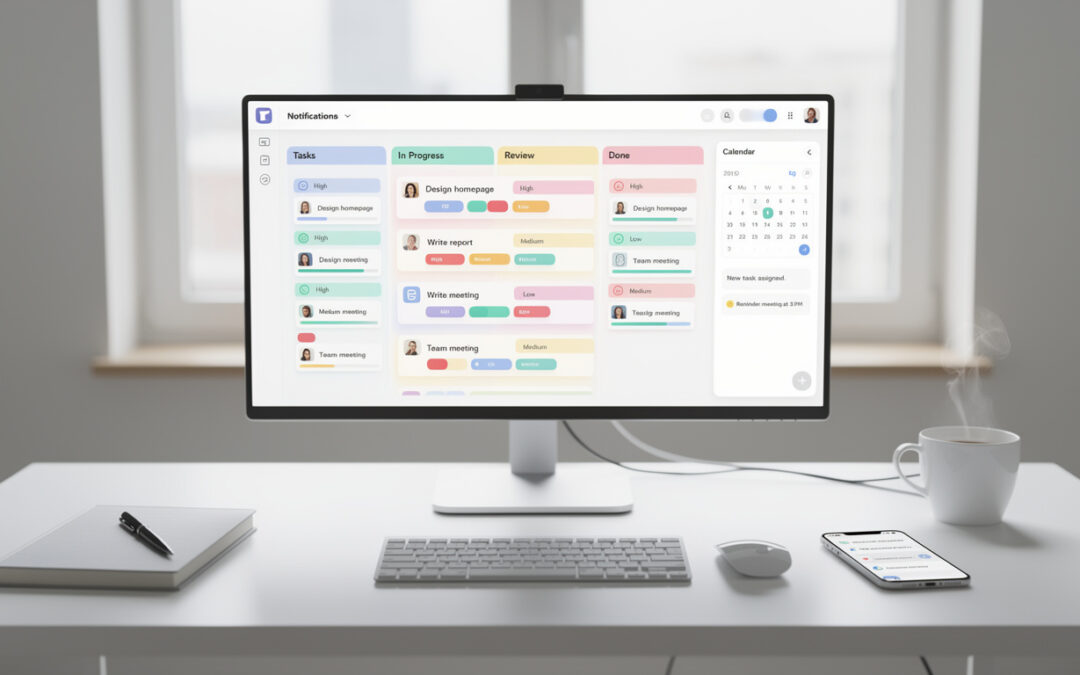
Dans beaucoup d’entreprises, la gestion des tâches ressemble à un patchwork : un tableur pour le suivi des projets, un chat pour les décisions, un dossier partagé pour les procédures, et des rappels posés “quelque part”. Résultat : les mêmes questions reviennent, les priorités changent au bruit ambiant, et la collaboration s’épuise à chercher l’information plutôt qu’à faire avancer le travail. ClickUp s’est imposé comme un espace unique capable de réunir l’organisation, la planification et l’exécution, tout en laissant une place à la réalité humaine : des rôles qui évoluent, des imprévus, et des arbitrages à rendre. L’enjeu n’est pas d’ajouter un outil de plus, mais de clarifier un workflow : qui fait quoi, pour quand, selon quels processus et avec quels repères de priorisation.
ClickUp comme “hub” d’organisation : réunir tâches, documents et décisions
ClickUp fonctionne bien lorsqu’il devient un point de rendez-vous commun, pas un énième endroit où l’on “devrait” aller. Son intérêt tient à sa capacité à connecter exécution, information et arbitrage dans un même flux.
Ce que centraliser change vraiment pour la productivité
Un dirigeant de PME de services (appelons-la Atelier Nord) avait un rituel hebdomadaire : 20 minutes de point projet… suivies de 40 minutes à retrouver les éléments. En basculant vers ClickUp, le gain n’a pas été “magique” : il est venu de la réduction des frictions.
Quand les tâches, les comptes rendus et les validations vivent au même endroit, la productivité progresse parce que l’énergie se met sur l’action. La question n’est plus “où est l’info ?”, mais “quelle est la prochaine décision simple à prendre ?”.
Structurer l’information : Docs, commentaires et boîte de réception
La plupart des process échouent par manque de continuité : une procédure est écrite, puis contredite dans un message, puis oubliée dans un drive. ClickUp Docs permet de transformer une note en référence partagée, avec édition à plusieurs et liens directs vers les tâches.
La boîte de réception de ClickUp joue un rôle souvent sous-estimé : elle réunit les notifications utiles, à condition de cadrer ce qui mérite un signal. Sinon, elle devient un nouveau bruit. Prochaine étape logique : donner une structure solide au travail avec la hiérarchie Espaces, Dossiers et Listes.
Hiérarchie ClickUp : Espaces, Dossiers, Listes… pour un workflow lisible
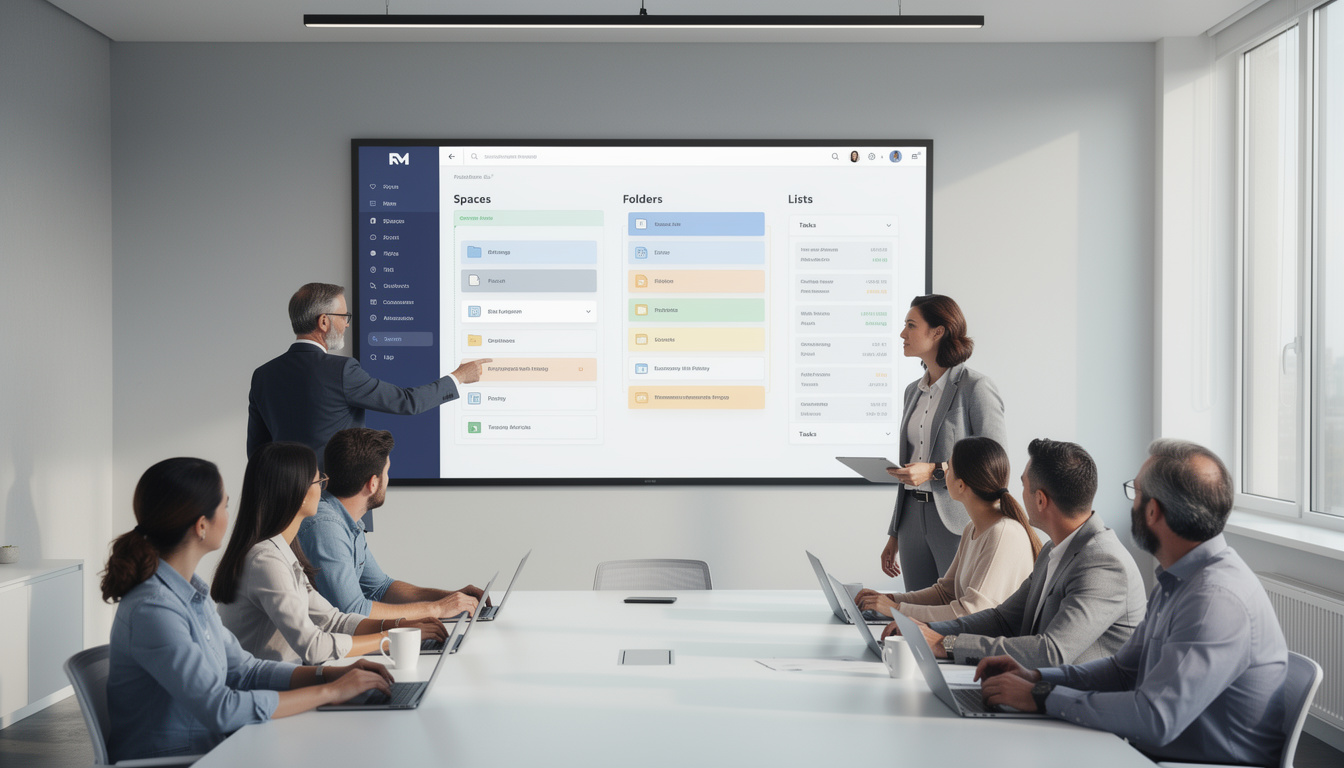
Une hiérarchie claire évite deux pièges : une arborescence tellement fine qu’elle ralentit, ou tellement vague qu’elle n’aide personne. Dans ClickUp, l’objectif est de créer un système que l’équipe peut comprendre en 30 secondes.
Choisir la bonne granularité : un repère pour éviter l’usine à gaz
Dans Atelier Nord, un Espace a été créé par grande responsabilité (Delivery, Commerce, Support). Les Dossiers ont été réservés aux familles de processus (Onboarding client, Projets en cours, Amélioration continue), puis les Listes aux “pistes d’atterrissage” opérationnelles (par client, par produit, ou par cycle).
Ce choix a réduit les discussions stériles sur “où ranger” : l’équipe savait où déposer une tâche et où retrouver le contexte. Une structure simple, c’est une promesse tenue : moins de temps passé à classer, plus de temps à livrer.
Tags, champs personnalisés et statuts : rendre le suivi des projets actionnable
Les statuts personnalisés servent à rendre visible un workflow réel : “À cadrer”, “En cours”, “En validation”, “Bloqué”, “Terminé”. Les champs personnalisés ajoutent de la finesse sans casser la lisibilité : budget estimé, canal d’acquisition, niveau de risque, ou date de revue.
Pour aider l’équipe à trier sans débattre, une règle simple a été adoptée :
Les éléments qui rendent la priorisation plus fiable au quotidien :
- Un statut “Bloqué” avec un champ “cause” (dépendance, validation, ressource) pour accélérer le déblocage.
- Un champ “impact client” (faible/moyen/fort) pour arbitrer au-delà de l’urgence ressentie.
- Un champ “effort” (S/M/L) afin d’équilibrer quick wins et chantiers longs.
- Un tag “récurrent” pour repérer ce qui doit devenir un process ou une automatisation.
Avec ces repères, les réunions passent de “qui crie le plus fort” à “qu’est-ce qui crée le plus de valeur maintenant ?”.
Gestion des tâches dans ClickUp : planification, priorités et responsabilités
Une bonne gestion des tâches ne se limite pas à “créer des cartes”. Elle clarifie le résultat attendu, la personne responsable et le moment où l’on revalide la trajectoire, surtout quand plusieurs métiers se croisent.
De la tâche à l’engagement : assignation, échéances et définition du “done”
Attribuer une tâche, ce n’est pas déposer un sujet dans la to-do de quelqu’un. Dans ClickUp, une tâche utile contient une attente explicite : livrable, critère de qualité, et conditions de fin. Un “done” flou crée des retours et des tensions, même dans une équipe soudée.
Atelier Nord a adopté une micro-discipline : toute tâche qui dépasse deux jours d’effort doit être découpée, sinon le suivi des projets se transforme en pari. Cette règle a rendu la charge plus visible et la planification plus honnête.
Vues Liste, Tableau, Calendrier, Gantt : choisir selon la discussion à mener
Chaque vue n’a pas la même fonction. La Liste sert à trier, filtrer et exécuter. Le Tableau facilite la coordination et les handoffs. Le Calendrier aide à protéger des créneaux et anticiper des jalons. Le Gantt met en lumière les dépendances, utile dès que plusieurs lots s’emboîtent.
Pour éviter la dispersion, une règle pratique a été retenue : une vue “par défaut” par équipe, et des vues “de pilotage” pour les managers. Cela limite le zapping et renforce l’organisation collective. Quand la mécanique des tâches tourne, le bon levier suivant consiste à documenter les process et à automatiser ce qui se répète.
Documenter et faire vivre ses process dans ClickUp (sans rigidifier l’équipe)
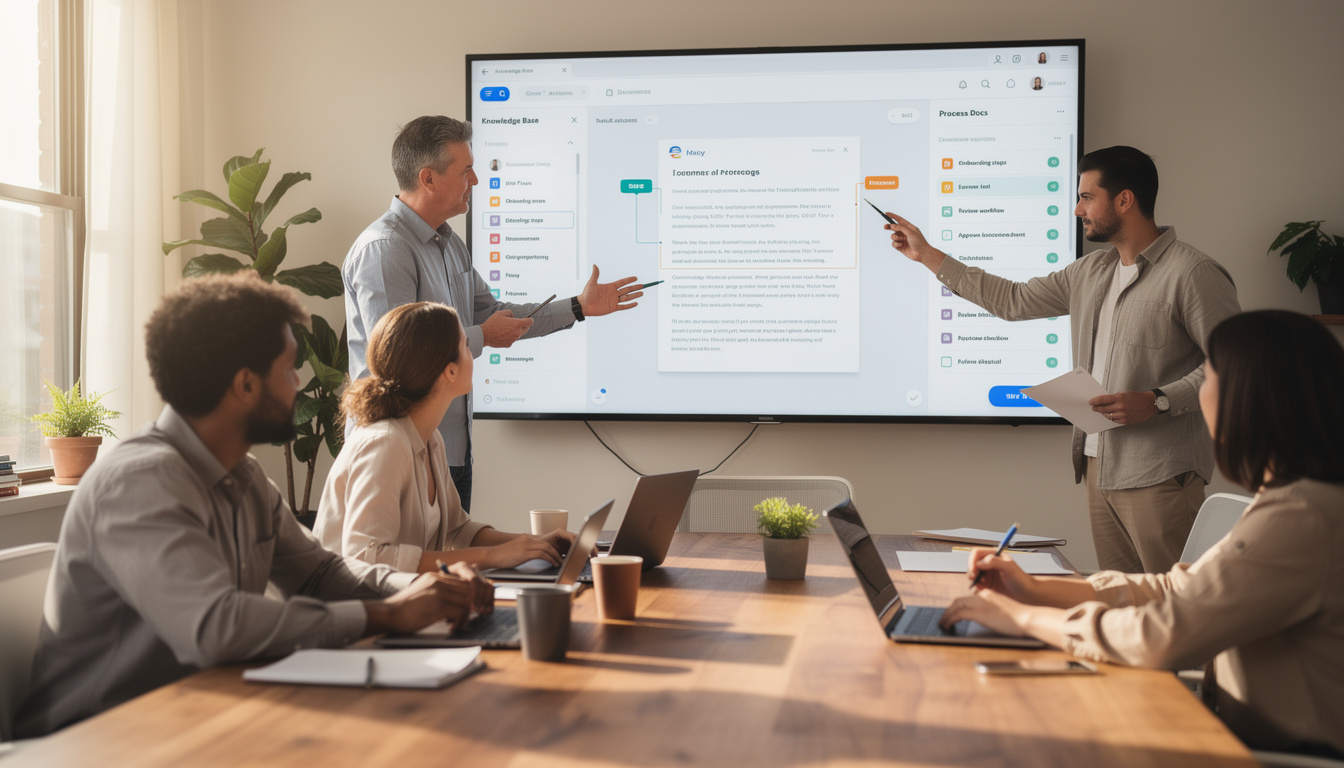
Un bon processus n’est pas un carcan : c’est un filet de sécurité. Il évite de redécouvrir la roue, sécurise la qualité et protège la charge mentale, surtout quand l’équipe grandit ou que le turnover augmente.
Docs, wikis et modèles : passer de la mémoire orale à la référence partagée
Les équipes qui “fonctionnent à l’oral” vont vite… jusqu’au jour où un absent manque, un nouveau arrive, ou une urgence bouscule le rythme. ClickUp Docs permet de constituer un wiki opérationnel : onboarding, checklists, scripts, matrices de validation, et règles de nommage.
Les modèles, eux, sont un accélérateur discret. Un projet récurrent (lancement de campagne, intégration client, recrutement) peut être instancié en quelques clics avec sa structure et ses étapes. La cohérence progresse sans imposer de lourdeur.
Automatisations : réduire le travail invisible et sécuriser le workflow
Automatiser ne veut pas dire “tout robotiser”. L’idée est de supprimer les micro-gestes qui parasitent l’attention : déplacer une tâche de statut, notifier la bonne personne, créer un sous-élément à l’arrivée d’un événement.
Pour démarrer sans se perdre, un trio d’automatisations apporte souvent un effet immédiat :
Des automatisations simples qui améliorent la collaboration :
- À chaque passage en “En validation”, assigner automatiquement le valideur et fixer une échéance courte.
- Quand une tâche devient “Bloquée”, ajouter un commentaire type et notifier le responsable de dépendance.
- À la création d’un projet (liste ou dossier), générer une checklist standard (kick-off, risques, jalons, rétro).
Ces réglages réduisent les relances et rendent la responsabilité visible, sans multiplier les réunions.
Cas d’usage concrets : marketing, RH, support, opérations, équipes à distance

ClickUp prend toute sa valeur quand il s’adapte à des métiers différents tout en gardant un langage commun. Le secret n’est pas l’uniformité, mais un cadre partagé : mêmes règles de responsabilité, même logique de priorité, mêmes rituels de mise à jour.
Marketing : planification éditoriale et exécution de campagne
Pour une équipe marketing, la force de ClickUp se joue sur la planification et la coordination. Une campagne peut vivre dans une Liste, avec des tâches par asset (landing page, email, ads, visuels) et des vues Calendrier pour la diffusion.
Dans Atelier Nord, un champ “canal” et un champ “objectif” (acquisition, activation, rétention) ont permis de trier le backlog autrement que par date. Résultat : des arbitrages plus simples et un workflow plus stable.
RH, support et opérations : fiabiliser le suivi des projets transverses
En RH, l’onboarding devient plus fluide quand chaque étape est tracée (accès, matériel, formation, points de suivi). En support, des listes peuvent organiser les demandes par type et priorité, tout en gardant une trace des décisions. En opérations, la visibilité sur les dépendances évite les “surprises” en fin de semaine.
Pour les équipes à distance, ClickUp sert de repère commun : chacun voit ce qui avance, ce qui bloque, et ce qui nécessite une réponse. Une pratique simple fait souvent la différence :
Un rituel léger pour garder le système vivant :
- 10 minutes quotidiennes pour mettre à jour statuts et échéances, avant que les écarts ne grossissent.
- Une revue hebdomadaire des priorités : ce qui entre, ce qui sort, ce qui attend une décision.
- Une règle de communication : toute décision impactant le planning est notée sur la tâche concernée.
Avec ce minimum, l’outil ne remplace pas la confiance, il l’appuie par de la clarté.
Bien démarrer sur ClickUp : méthode progressive et intégrations utiles (dont Guru)
Un déploiement réussi évite le “big bang”. L’objectif est de créer un système assez bon pour être utilisé dès demain, puis de l’améliorer au rythme de l’équipe, sans promettre une transformation instantanée.
Un plan de lancement en 7 étapes pour éviter le chaos initial
Les débuts échouent souvent pour une raison : trop de personnalisation, trop tôt. Mieux vaut un socle commun, puis des ajustements basés sur l’usage réel.
Une séquence de démarrage éprouvée :
- Créer un espace de travail nommé comme l’équipe ou la BU, avec un vocabulaire partagé.
- Définir 3 à 5 statuts maximum pour démarrer, alignés sur le workflow réel.
- Importer ou créer un premier projet pilote (pas le plus critique, mais représentatif).
- Inviter les membres en clarifiant les rôles : responsable, contributeur, valideur.
- Mettre en place 2 vues : Liste (exécution) et Tableau (coordination).
- Installer un rituel de revue hebdomadaire de la priorisation et des blocages.
- Documenter l’essentiel dans Docs : règles de nommage, définition du done, escalade.
Cette progression donne un cadre, tout en laissant de l’air pour apprendre.
Intégrer ClickUp à l’écosystème : quand Guru devient une “source de vérité”
Quand l’activité accélère, la question n’est plus seulement “où sont les tâches ?”, mais “où est la bonne information, à jour, validée ?”. L’intégration avec Guru répond précisément à ce besoin : retrouver une connaissance sans changer d’onglet, recevoir des réponses contextuelles, et maintenir une base fiable.
Dans une équipe interfonctionnelle, cela évite les versions concurrentes d’une procédure ou d’un argumentaire commercial. ClickUp orchestre l’exécution, Guru sécurise la mémoire. Et quand l’exécution et la connaissance avancent ensemble, l’organisation devient un avantage concurrentiel durable.